Domain nrw-flughafentransfer.de kaufen?
Wir ziehen mit dem Projekt
nrw-flughafentransfer.de um.
Sind Sie am Kauf der Domain
nrw-flughafentransfer.de interessiert?
domain@kv-gmbh.de · 0541-91531010
Domain nrw-flughafentransfer.de kaufen?
Was ist die Kommandozeile Windows 10?
Die Kommandozeile in Windows 10 ist ein textbasiertes Tool, das es Benutzern ermöglicht, Befehle direkt an das Betriebssystem zu senden. Sie wird auch als Eingabeaufforderung oder CMD bezeichnet. Mit der Kommandozeile können Benutzer verschiedene Aufgaben ausführen, wie Dateien und Ordner verwalten, Programme starten, Netzwerkeinstellungen ändern und vieles mehr. Die Kommandozeile bietet eine alternative Möglichkeit, das Betriebssystem zu steuern, die oft schneller und effizienter ist als die grafische Benutzeroberfläche. Erfahrene Benutzer und Systemadministratoren nutzen die Kommandozeile häufig für fortgeschrittene Aufgaben und Automatisierung von Prozessen. **
Wo finde ich die Kommandozeile Windows 10?
Die Kommandozeile in Windows 10 wird auch als "Eingabeaufforderung" bezeichnet. Um darauf zuzugreifen, kannst du die Tastenkombination "Windows-Taste + R" drücken, um das Ausführen-Fenster zu öffnen, und dann "cmd" eingeben. Alternativ kannst du auch im Startmenü nach "Eingabeaufforderung" suchen. Eine weitere Möglichkeit ist es, mit der rechten Maustaste auf das Startmenü zu klicken und "Eingabeaufforderung (Administrator)" auszuwählen. Du kannst auch die Windows-Suche verwenden und nach "Eingabeaufforderung" suchen, um schnell darauf zuzugreifen. **


Ähnliche Suchbegriffe für Windows-Kommandozeile
Top-Angebote
Produkte zum Begriff Windows-Kommandozeile:
-
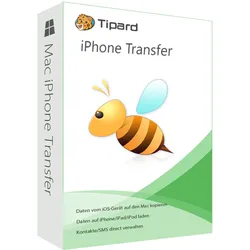
Tipard iPhone Transfer WindowsTipard iPhone Transfer Windows Der Wechsel zu einem neuen iPhone ist aufregend, aber der Gedanke, alle Daten zu übertragen, kann überwältigend sein. Viele Nutzer fragen sich, wie sie iPhone-Daten auf ein neues Gerät transferieren können, ohne wichtige Informationen zu verlieren. Tipard iPhone Transfer bietet hier eine zuverlässige Lösung, um Kontakte, Fotos und andere wichtige Daten einfach von einem iPhone auf ein anderes zu kopieren. In diesem Artikel erfahren Sie Schritt für Schritt, wie Sie Tipard iPhone Transfer einrichten und verwenden. Wir zeigen Ihnen, wie Sie mit diesem praktischen Tool Ihre Daten sicher auf das neue iPhone übertragen. Am Ende werden Sie in der Lage sein, Ihre wertvollen Informationen mühelos zu transferieren und Ihr neues Gerät nahtlos zu nutzen. Tipard iPhone Transfer installieren und einrichten Systemanforderungen Bevor Sie mit der Installation beginnen, s...39,99 €*Versand: 0,00 €Sichere Weiterleitung zum Anbieter
-
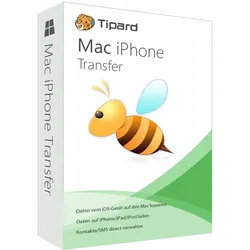
Tipard Mac iPhone Transfer WindowsTipard Mac iPhone Transfer Haben Sie sich jemals gefragt, wie Sie Ihre iPhone-Daten mühelos verwalten können? Tipard Mac iPhone Transfer ist die Antwort auf dieses digitale Dilemma. Diese leistungsstarke Software ermöglicht Nutzern, Daten zwischen ihren iOS-Geräten und Macs nahtlos zu übertragen. Von Fotos und Musik bis hin zu Kontakten und Backups - Tipard deckt alle Aspekte der iPhone-Datenverwaltung ab. In diesem Leitfaden werfen wir einen Blick auf die Hauptfunktionen von Tipard Mac iPhone Transfer. Wir zeigen Ihnen, wie Sie das Programm optimal nutzen, um Ihre Daten zu synchronisieren und zu sichern. Egal ob Sie ein iPhone 6 haben oder das neueste iOS-Gerät - Sie erfahren, wie Sie Ihre digitalen Inhalte effizient organisieren und übertragen können. Am Ende werden Sie verstehen, warum Tipard ein unverzichtbares Werkzeug für jeden Apple-Nutzer ist. Hauptfunktionen im Überblick Die ...39,99 €*Versand: 0,00 €Sichere Weiterleitung zum Anbieter
-
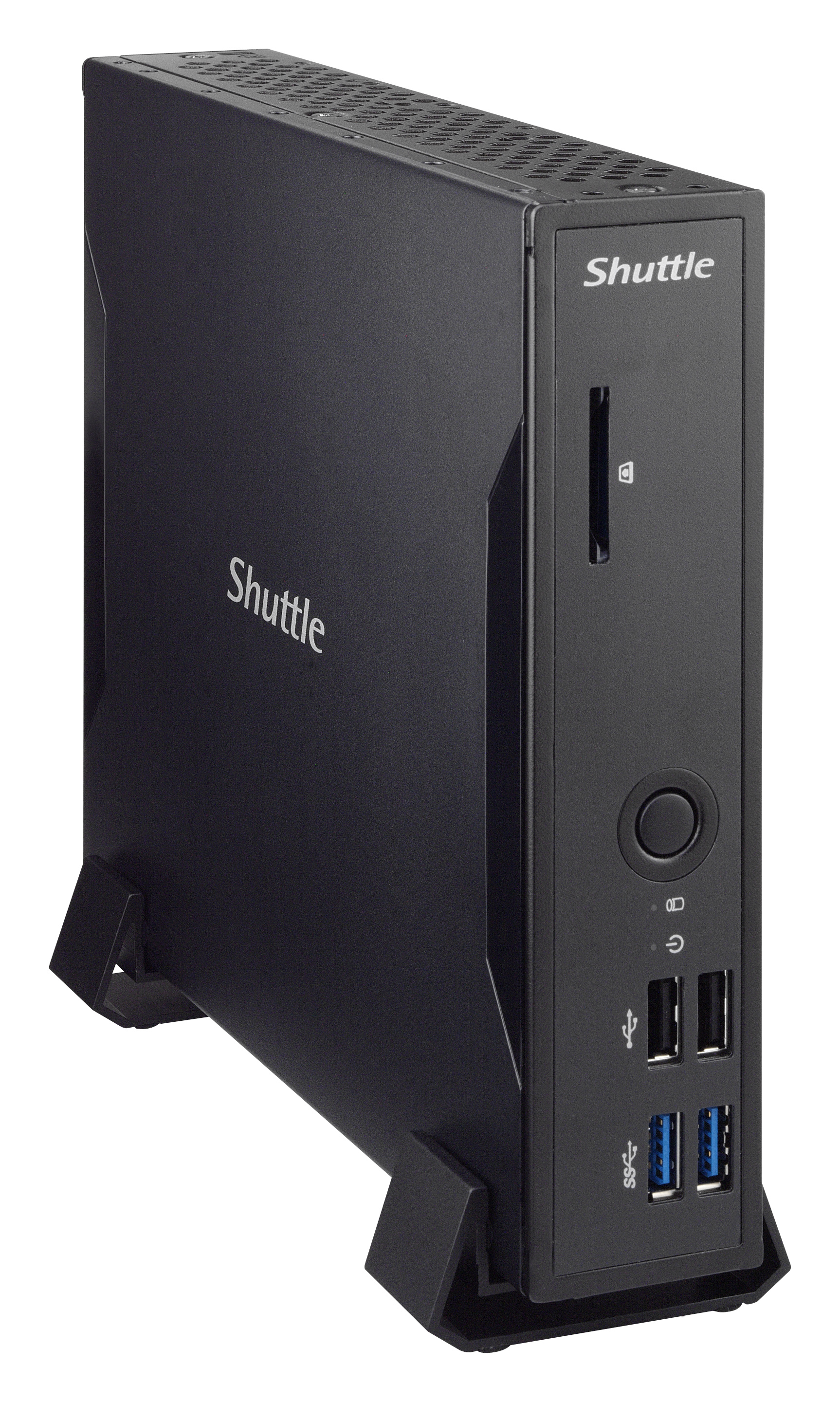
Shuttle D 4371BA, 1,8 GHz, Intel Celeron, 1037U, 4 GB, 500 GB, Windows 8.1Unterschätzen Sie nicht die Leistung von D 4371BA, nur weil er so klein ist. Dieser robuste Mini-PC mit Windows 8.1 Betriebssystem integriert einen Dual-Core Processor im 1,3-Liter-Gehäuse und bietet genügend Rechenpower für anspruchsvolle Büroanwendungen und zum Abspielen von FullHD-Videos. An zahlreiche USB3.0/2.0-Ports lassen sich externe Komponenten anschließen und Dual-Monitoring wird ebenfalls unterstützt. Die Kühlung arbeitet komplett lüfterlos und das System ist daher entsprechend leise und mit nur 11 Watt im Leerlauf auch sehr sparsam. Brauchen Sie einen leisen, zuverlässigen Mini-PC auf dem Schreibtisch oder im Wohnzimmer, dann ist D 4371BA die perfekte Lösung. Multiformat-Card-Reader Endlich entfällt das ständige Suchen des Datenkabels Ihrer Digitalkamera. Speicherkarte ganz einfach einstecken, schon haben Sie Zugriff auf alle gespeicherten Fotos und Videos. HDMI-Schnittstelle Kabelgewirr ade! Moderne Flachbildfernseher und große TFT-Bildschirme können mit nur einem dünnen K355,99 €*Versand: 0,00 €Sichere Weiterleitung zum Anbieter

-
Wie komme ich in die Kommandozeile Windows 7?
Um in die Kommandozeile von Windows 7 zu gelangen, musst du zuerst das Startmenü öffnen. Dort kannst du entweder direkt nach "cmd" suchen oder das Programm "Eingabeaufforderung" auswählen. Alternativ kannst du auch die Tastenkombination "Windows-Taste + R" drücken, um das Ausführen-Fenster zu öffnen, und dort "cmd" eingeben. Ein weiterer Weg ist, die Windows-Taste zu drücken und "cmd" in das Suchfeld einzugeben. Sobald du die Eingabeaufforderung gefunden hast, klicke darauf, um die Kommandozeile zu öffnen. **
-
Wie gut seid ihr mit der Windows-Kommandozeile CMD vertraut?
Als KI-Modell habe ich kein persönliches Wissen oder Erfahrung mit der Windows-Kommandozeile CMD. Allerdings kann ich allgemeine Informationen über die Verwendung und Funktionen der CMD bereitstellen. **
-
Habe ich das Gefühl, dass die Windows-Kommandozeile den PC verlangsamt?
Es ist unwahrscheinlich, dass die Windows-Kommandozeile den PC direkt verlangsamt. Die Kommandozeile ist nur eine Schnittstelle, die Befehle an das Betriebssystem sendet. Wenn der PC langsam ist, kann dies auf andere Faktoren wie eine hohe CPU-Auslastung, zu wenig Arbeitsspeicher oder andere Hintergrundprozesse zurückzuführen sein. Es könnte jedoch sein, dass bestimmte Befehle oder Skripte in der Kommandozeile Ressourcen beanspruchen und den PC vorübergehend verlangsamen können. **
-
Wie starte ich über die Windows-Kommandozeile ein anderes Programm im Vollbildmodus?
Um ein anderes Programm im Vollbildmodus über die Windows-Kommandozeile zu starten, kannst du den Befehl "start /max Pfad\zum\Programm.exe" verwenden. Ersetze "Pfad\zum\Programm.exe" durch den tatsächlichen Pfad und Dateinamen des Programms, das du starten möchtest. Der Befehl "start" öffnet das Programm, während "/max" es im Vollbildmodus öffnet. **

Wo befindet sich die Kommandozeile?
Die Kommandozeile ist ein textbasiertes Interface, das es Benutzern ermöglicht, Befehle direkt an das Betriebssystem zu geben. Sie befindet sich normalerweise in einem speziellen Programm, das als Terminal oder Shell bezeichnet wird. Die Kommandozeile kann auf verschiedenen Betriebssystemen wie Windows, macOS oder Linux gefunden werden. In Windows ist die Kommandozeile unter dem Namen "Eingabeaufforderung" bekannt, während sie in macOS als "Terminal" bezeichnet wird. Auf Linux-Systemen wird die Kommandozeile oft als "Shell" bezeichnet und kann über Programme wie "Terminal" oder "Konsole" aufgerufen werden. **
Erkennt die Kommandozeile die Befehle nicht?
Es gibt mehrere mögliche Gründe, warum die Kommandozeile die Befehle nicht erkennt. Es könnte sein, dass der Befehl falsch geschrieben wurde oder dass er nicht im Systempfad liegt. Es könnte auch sein, dass das Programm, auf das der Befehl verweist, nicht installiert ist oder dass es ein Problem mit den Berechtigungen gibt. Es ist wichtig, diese möglichen Ursachen zu überprüfen, um das Problem zu beheben. **
Top-Angebote
Produkte zum Begriff Windows-Kommandozeile:
-
Produktiv auf der Linux-Kommandozeile, Fachbücher von Daniel J. BarrettKommandozeilen-Know-how verständlich auf den Punkt gebracht Vom Autor des Bestsellers „Linux kurz & gut“. Komplexe Befehle erstellen, lästige Aufgaben automatisieren und echte Probleme lösen. Für Systemadministrator*innen, Softwareentwickler*innen, Teammitglieder im Site Reliability Engineering oder ambitionierte User. Souverän unterwegs auf der Kommandozeile: Dieses praktische Buch hilft Ihnen dabei, schneller, intelligenter und effizienter zu arbeiten. Sie erfahren, wie Sie komplexe Befehle erzeugen und ausführen, die echte Probleme lösen, Informationen abrufen, verarbeiten und lästige Aufgaben automatisieren. Sie werden ausserdem verstehen, was hinter dem Shell-Prompt passiert. Ganz gleich, welche Befehle Sie im Einzelnen einsetzen: Sie werden Ihren Linux-Alltag problemlos meistern und sich mit solidem Wissen für den Arbeitsmarkt qualifizieren. Sie entwickeln gute bis fortgeschrittene Fähigkeiten auf der Kommandozeile und lernen dabei, wie Sie: - Befehle auswählen oder konstruieren, die schnell Ihre Arbeitsaufgaben erledigen - effizient Befehle ausführen und mit Leichtigkeit durch das Linux-Dateisystem navigieren - aus einfacheren Befehlen komplexe und leistungsstarke Befehle zusammensetzen - Textdateien umbauen und sie wie Datenbanken abfragen, um geschäftliche Aufgaben zu lösen - die Point-and-Click-Funktionen von Linux auf der Kommandozeile kontrollieren.26,90 €*Versand: 0,00 €Sichere Weiterleitung zum Anbieter
-
WhatsApp Transfer für WindowsIhre WhatsApp-Historie ist unersetzlich ? Nie wieder verlieren! Der professionelle WhatsApp Manager für Windows: Sichern, übertragen und exportieren Sie Ihre Chats mit Leichtigkeit. Unsere WhatsApp-Verläufe sind heute weit mehr als nur Textnachrichten. Sie sind digitale Fotoalben, wichtige Geschäftsprotokolle und wertvolle Erinnerungen an Gespräche mit geliebten Menschen. Doch was passiert, wenn Sie das Smartphone wechseln oder Ihr Gerät plötzlich den Geist aufgibt? Die Standard-Cloud-Lösungen stoßen oft an ihre Grenzen ? besonders, wenn Sie das Betriebssystem wechseln. Der WhatsApp Manager für Windows ist Ihre Komplettlösung für maximale Kontrolle über Ihre Messenger-Daten. Der Wechsel zwischen den Welten Stellen Sie sich vor, Sie haben jahrelang ein iPhone genutzt und entscheiden sich nun für ein modernes Android-Smartphone. Sie möchten Ihre WhatsApp-Chats mitnehmen, stellen aber fe...24,95 €*Versand: 0,00 €Sichere Weiterleitung zum Anbieter
-
Tipard iPhone Transfer WindowsTipard iPhone Transfer Windows Der Wechsel zu einem neuen iPhone ist aufregend, aber der Gedanke, alle Daten zu übertragen, kann überwältigend sein. Viele Nutzer fragen sich, wie sie iPhone-Daten auf ein neues Gerät transferieren können, ohne wichtige Informationen zu verlieren. Tipard iPhone Transfer bietet hier eine zuverlässige Lösung, um Kontakte, Fotos und andere wichtige Daten einfach von einem iPhone auf ein anderes zu kopieren. In diesem Artikel erfahren Sie Schritt für Schritt, wie Sie Tipard iPhone Transfer einrichten und verwenden. Wir zeigen Ihnen, wie Sie mit diesem praktischen Tool Ihre Daten sicher auf das neue iPhone übertragen. Am Ende werden Sie in der Lage sein, Ihre wertvollen Informationen mühelos zu transferieren und Ihr neues Gerät nahtlos zu nutzen. Tipard iPhone Transfer installieren und einrichten Systemanforderungen Bevor Sie mit der Installation beginnen, s...39,99 €*Versand: 0,00 €Sichere Weiterleitung zum Anbieter
-
Tipard Mac iPhone Transfer WindowsTipard Mac iPhone Transfer Haben Sie sich jemals gefragt, wie Sie Ihre iPhone-Daten mühelos verwalten können? Tipard Mac iPhone Transfer ist die Antwort auf dieses digitale Dilemma. Diese leistungsstarke Software ermöglicht Nutzern, Daten zwischen ihren iOS-Geräten und Macs nahtlos zu übertragen. Von Fotos und Musik bis hin zu Kontakten und Backups - Tipard deckt alle Aspekte der iPhone-Datenverwaltung ab. In diesem Leitfaden werfen wir einen Blick auf die Hauptfunktionen von Tipard Mac iPhone Transfer. Wir zeigen Ihnen, wie Sie das Programm optimal nutzen, um Ihre Daten zu synchronisieren und zu sichern. Egal ob Sie ein iPhone 6 haben oder das neueste iOS-Gerät - Sie erfahren, wie Sie Ihre digitalen Inhalte effizient organisieren und übertragen können. Am Ende werden Sie verstehen, warum Tipard ein unverzichtbares Werkzeug für jeden Apple-Nutzer ist. Hauptfunktionen im Überblick Die ...39,99 €*Versand: 0,00 €Sichere Weiterleitung zum Anbieter
-
Was ist die Kommandozeile Windows 10?
Die Kommandozeile in Windows 10 ist ein textbasiertes Tool, das es Benutzern ermöglicht, Befehle direkt an das Betriebssystem zu senden. Sie wird auch als Eingabeaufforderung oder CMD bezeichnet. Mit der Kommandozeile können Benutzer verschiedene Aufgaben ausführen, wie Dateien und Ordner verwalten, Programme starten, Netzwerkeinstellungen ändern und vieles mehr. Die Kommandozeile bietet eine alternative Möglichkeit, das Betriebssystem zu steuern, die oft schneller und effizienter ist als die grafische Benutzeroberfläche. Erfahrene Benutzer und Systemadministratoren nutzen die Kommandozeile häufig für fortgeschrittene Aufgaben und Automatisierung von Prozessen. **
-
Wo finde ich die Kommandozeile Windows 10?
Die Kommandozeile in Windows 10 wird auch als "Eingabeaufforderung" bezeichnet. Um darauf zuzugreifen, kannst du die Tastenkombination "Windows-Taste + R" drücken, um das Ausführen-Fenster zu öffnen, und dann "cmd" eingeben. Alternativ kannst du auch im Startmenü nach "Eingabeaufforderung" suchen. Eine weitere Möglichkeit ist es, mit der rechten Maustaste auf das Startmenü zu klicken und "Eingabeaufforderung (Administrator)" auszuwählen. Du kannst auch die Windows-Suche verwenden und nach "Eingabeaufforderung" suchen, um schnell darauf zuzugreifen. **
-
Wie komme ich in die Kommandozeile Windows 7?
Um in die Kommandozeile von Windows 7 zu gelangen, musst du zuerst das Startmenü öffnen. Dort kannst du entweder direkt nach "cmd" suchen oder das Programm "Eingabeaufforderung" auswählen. Alternativ kannst du auch die Tastenkombination "Windows-Taste + R" drücken, um das Ausführen-Fenster zu öffnen, und dort "cmd" eingeben. Ein weiterer Weg ist, die Windows-Taste zu drücken und "cmd" in das Suchfeld einzugeben. Sobald du die Eingabeaufforderung gefunden hast, klicke darauf, um die Kommandozeile zu öffnen. **
-
Wie gut seid ihr mit der Windows-Kommandozeile CMD vertraut?
Als KI-Modell habe ich kein persönliches Wissen oder Erfahrung mit der Windows-Kommandozeile CMD. Allerdings kann ich allgemeine Informationen über die Verwendung und Funktionen der CMD bereitstellen. **
Ähnliche Suchbegriffe für Windows-Kommandozeile
-
Shuttle D 4371BA, 1,8 GHz, Intel Celeron, 1037U, 4 GB, 500 GB, Windows 8.1Unterschätzen Sie nicht die Leistung von D 4371BA, nur weil er so klein ist. Dieser robuste Mini-PC mit Windows 8.1 Betriebssystem integriert einen Dual-Core Processor im 1,3-Liter-Gehäuse und bietet genügend Rechenpower für anspruchsvolle Büroanwendungen und zum Abspielen von FullHD-Videos. An zahlreiche USB3.0/2.0-Ports lassen sich externe Komponenten anschließen und Dual-Monitoring wird ebenfalls unterstützt. Die Kühlung arbeitet komplett lüfterlos und das System ist daher entsprechend leise und mit nur 11 Watt im Leerlauf auch sehr sparsam. Brauchen Sie einen leisen, zuverlässigen Mini-PC auf dem Schreibtisch oder im Wohnzimmer, dann ist D 4371BA die perfekte Lösung. Multiformat-Card-Reader Endlich entfällt das ständige Suchen des Datenkabels Ihrer Digitalkamera. Speicherkarte ganz einfach einstecken, schon haben Sie Zugriff auf alle gespeicherten Fotos und Videos. HDMI-Schnittstelle Kabelgewirr ade! Moderne Flachbildfernseher und große TFT-Bildschirme können mit nur einem dünnen K355,99 €*Versand: 0,00 €Sichere Weiterleitung zum Anbieter
-
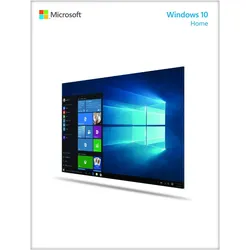
Microsoft Windows 10 Home für WindowsBeim Freilegen des Keys ist Vorsicht geboten, unkenntliche Keys können nicht wiederhergestellt werden. Alles auf Start: Das vertraute Startmenü ist zurück und es ist besser geworden - mit Funktionalitäten und Anpassungsmöglichkeiten. Du entscheidest, wie du arbeiten kannst. Windows 10 ist das bislang sicherste Windows, inklusive regelmässiger Updates. Schreibe, tippe und zeichne mit Web Note direkt auf Webseiten.339,00 €*Versand: 0,00 €Sichere Weiterleitung zum Anbieter
-
Barrett, Daniel J.: Produktiv auf der Linux-KommandozeileProduktiv auf der Linux-Kommandozeile , Sicher und souverän mit Linux arbeiten , Radlager > Sportfederung , Erscheinungsjahr: 20221201, Produktform: Kartoniert, Titel der Reihe: Animals##, Autoren: Barrett, Daniel J., Übersetzung: Lichtenberg, Kathrin, Seitenzahl/Blattzahl: 256, Keyword: Administration; Kommandozeile; Linux; Linux-Dateisystem; Linux-Shell; Pipes; Shell; Site Reliability Engineering; Softwareentwicklung; awk; grep, Fachschema: Betriebssystem (EDV) / Linux~Linux~Unix / Linux, Warengruppe: TB/Betriebssysteme/Benutzeroberflächen, Fachkategorie: Linux, Thema: Verstehen, Text Sprache: ger, Originalsprache: eng, UNSPSC: 49019900, Warenverzeichnis für die Außenhandelsstatistik: 49019900, Verlag: Dpunkt.Verlag GmbH, Verlag: Dpunkt.Verlag GmbH, Verlag: O'Reilly, Länge: 242, Breite: 168, Höhe: 19, Gewicht: 478, Produktform: Kartoniert, Genre: Mathematik/Naturwissenschaften/Technik/Medizin, Genre: Mathematik/Naturwissenschaften/Technik/Medizin, andere Sprache: 9781098113407, Herkunftsland: DEUTSCHLAND (DE), Katalog: deutschsprachige Titel, Katalog: Gesamtkatalog, Katalog: Lagerartikel, Book on Demand, ausgew. Medienartikel, Relevanz: 0004, Tendenz: -1, Unterkatalog: AK, Unterkatalog: Bücher, Unterkatalog: Lagerartikel, Unterkatalog: Taschenbuch, WolkenId: 278534826,90 €*Versand: 0,00 €Sichere Weiterleitung zum Anbieter
-
Habe ich das Gefühl, dass die Windows-Kommandozeile den PC verlangsamt?
Es ist unwahrscheinlich, dass die Windows-Kommandozeile den PC direkt verlangsamt. Die Kommandozeile ist nur eine Schnittstelle, die Befehle an das Betriebssystem sendet. Wenn der PC langsam ist, kann dies auf andere Faktoren wie eine hohe CPU-Auslastung, zu wenig Arbeitsspeicher oder andere Hintergrundprozesse zurückzuführen sein. Es könnte jedoch sein, dass bestimmte Befehle oder Skripte in der Kommandozeile Ressourcen beanspruchen und den PC vorübergehend verlangsamen können. **
-
Wie starte ich über die Windows-Kommandozeile ein anderes Programm im Vollbildmodus?
Um ein anderes Programm im Vollbildmodus über die Windows-Kommandozeile zu starten, kannst du den Befehl "start /max Pfad\zum\Programm.exe" verwenden. Ersetze "Pfad\zum\Programm.exe" durch den tatsächlichen Pfad und Dateinamen des Programms, das du starten möchtest. Der Befehl "start" öffnet das Programm, während "/max" es im Vollbildmodus öffnet. **
-
Wo befindet sich die Kommandozeile?
Die Kommandozeile ist ein textbasiertes Interface, das es Benutzern ermöglicht, Befehle direkt an das Betriebssystem zu geben. Sie befindet sich normalerweise in einem speziellen Programm, das als Terminal oder Shell bezeichnet wird. Die Kommandozeile kann auf verschiedenen Betriebssystemen wie Windows, macOS oder Linux gefunden werden. In Windows ist die Kommandozeile unter dem Namen "Eingabeaufforderung" bekannt, während sie in macOS als "Terminal" bezeichnet wird. Auf Linux-Systemen wird die Kommandozeile oft als "Shell" bezeichnet und kann über Programme wie "Terminal" oder "Konsole" aufgerufen werden. **
-
Erkennt die Kommandozeile die Befehle nicht?
Es gibt mehrere mögliche Gründe, warum die Kommandozeile die Befehle nicht erkennt. Es könnte sein, dass der Befehl falsch geschrieben wurde oder dass er nicht im Systempfad liegt. Es könnte auch sein, dass das Programm, auf das der Befehl verweist, nicht installiert ist oder dass es ein Problem mit den Berechtigungen gibt. Es ist wichtig, diese möglichen Ursachen zu überprüfen, um das Problem zu beheben. **
* Alle Preise verstehen sich inklusive der gesetzlichen Mehrwertsteuer und ggf. zuzüglich Versandkosten. Die Angebotsinformationen basieren auf den Angaben des jeweiligen Shops und werden über automatisierte Prozesse aktualisiert. Eine Aktualisierung in Echtzeit findet nicht statt, so dass es im Einzelfall zu Abweichungen kommen kann. ** Hinweis: Teile dieses Inhalts wurden von KI erstellt.